初始化
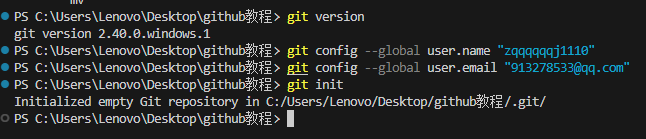
话不多说上代码:
1 |
|
在执行git init后,该文件中会出现一个”.git”名字的隐藏文件,该文件是你历史版本的记录。
提交
先给代码再讲解
1 | git add . # 提交文件夹内所有的文件 |
这两个add操作结束后,文件此时处于暂存区中,还需要一行代码来进行正式上传,接下来有两种办法,都普及一下把?
- 直接使用代码(最常用的办法)
1 | git commit -m "注释" |
注意:注释最好稍微规范一点,比如可以这样写
1 | git commit -m "fix(test): change content" |
test为模块或文件,后面的表示你修改了什么内容
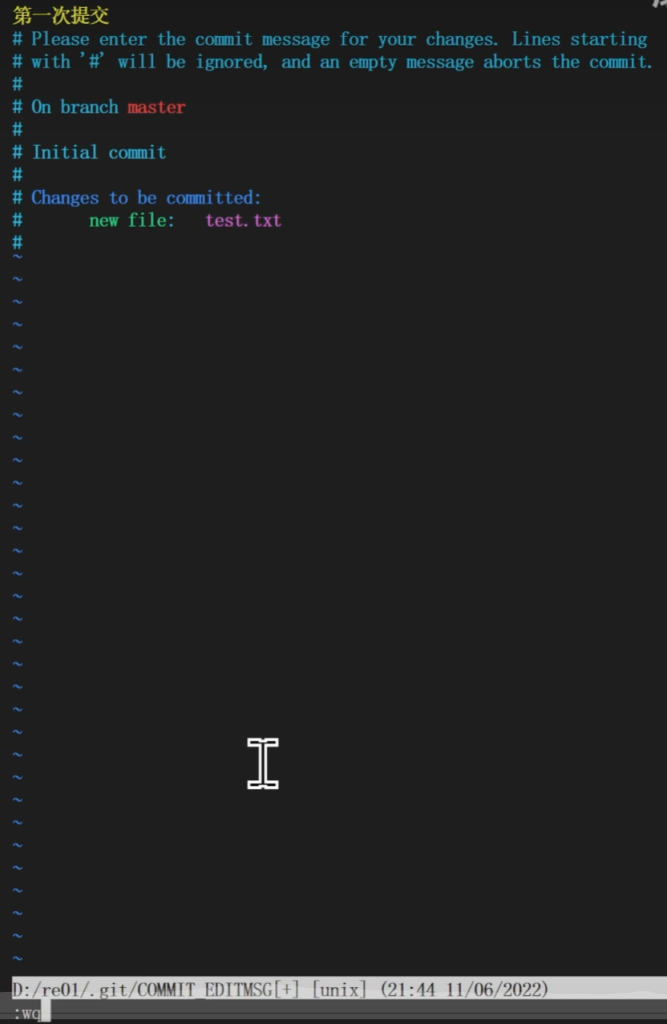
- 进入到vim进行注释
这个办法其实很阴间,因为vim使用起来个人感觉是有一点麻烦的,首先输入git commit,接着是vim内的操作:
· a 进入编辑模式
· i 进入编辑模式
· esc 退出xx模式
输入esc后,再输入:wq即可退出vim,如下图所示:
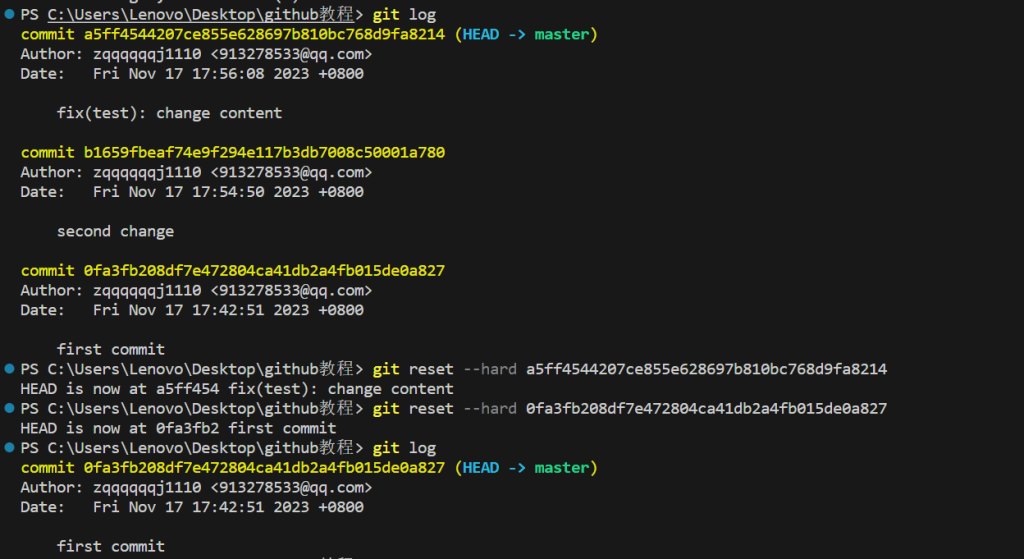
此时输入git log,即可看到自己是否提交成功了,如下图所示:
回滚
就一行代码:
1 | git reset --hard xxxxxxxxxxxxxxxxxxxxxxx #xxx为log后的版本id,上图中黄色的那些东西 |
回滚指令不止有hard,还有soft,默认的mixed模型等等,具体自己百度一下
分支(团队操作的精髓)
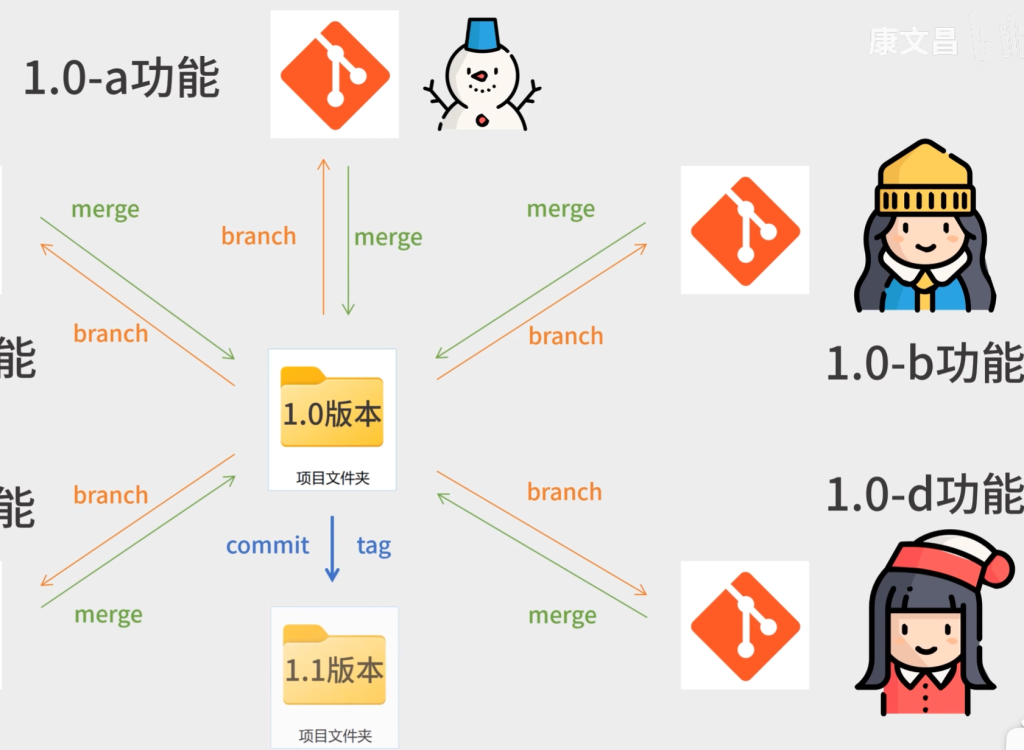
有一个大问题,当我回滚之后,我想保存为副本怎么办呢? 答:创建分支,之后可以切换分支查看文件
1 | git branch x1 #x1为名字 |
网上找了张图,差不多是这个意思
建立仓库
只有建立了GitHub仓库,才能知道到底应该传到哪。当新建一个仓库后,里面都会写出具体命令,如下图所示:
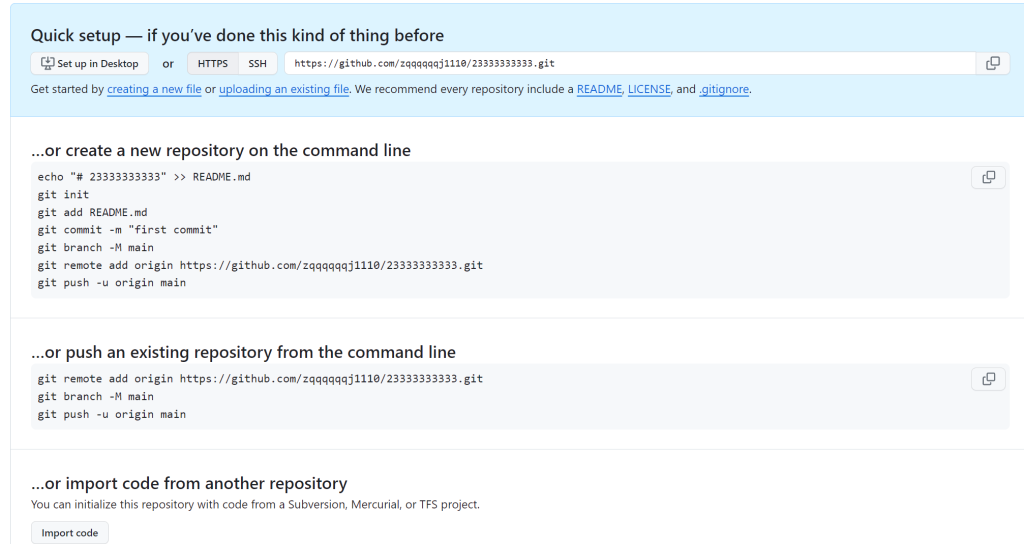
大致解释一下把,省的百度垃圾时间了??️??️??️
1 | git branch -M main # 创建main分支,并把主分支切换为main |
接下来可以需要输入邮箱密码,输就完事了,懒的演示了
参与他人项目
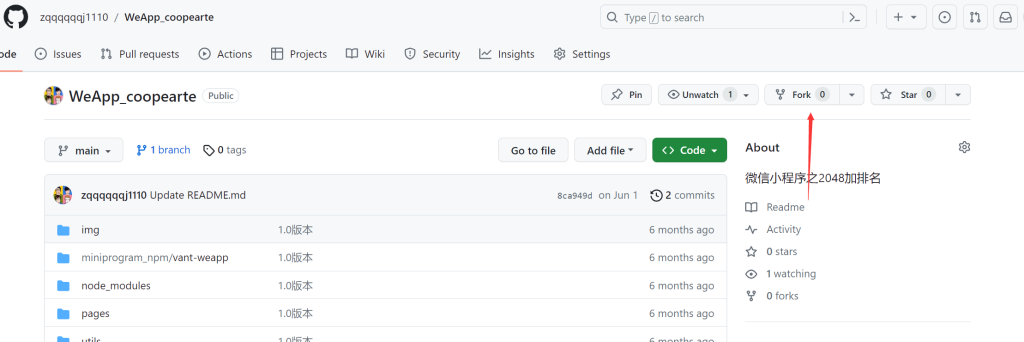
- 点左上角的fork
- 回到自己的仓库并将其down下来
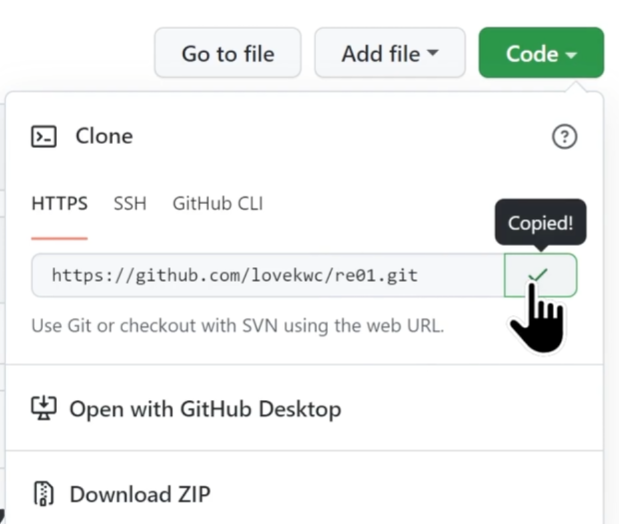
接着在终端中使用代码:git clone ctrl+v #复制粘贴地址即可
- 添加上游代码:
1 | git remote add upstream ctrl+v # 此处为他人仓库的地址 |
- 添加功能
1 | git checkout -b xxx # xxx是你的分支的名字(结束后合并分支,你懂的) |
- 上传
1 | git add |
最后点击到别人的GitHub仓库中,点击最上方的pull request(简称pr)就ok了
merge失败问题
有可能是上游代码发生改变了,此时需要在自己终端中跟新一下最新代码,如下:
1 | git fetch upstream # 从上游跟新代码 |
